

Ausprobieren (ohne Konto)
Demos: Simulator + Live-Feed
Löse im interaktiven Fühlersimulator einen Frost aus oder beobachte echte Demofühler neben dem Außenwetter: derselbe Ingest-Pfad, über den dein ESP oder Arduino Frost- und Wasseralarme auslöst.
Drei Wege, ProbeHarbor auszuprobieren
Fang mit dem Simulator an, wenn du spüren willst, wie das Frostrisiko auf dich reagiert, und prüf es dann mit dem Live-Feed und dem automatischen Nässe-Alarmpfad.
- Interaktiver Fühlersimulator : Zum Selbermachen (der beste Einstieg). Stell Tor offen/zu, Sonneneinstrahlung, Außenluft und Frostschwelle ein. Lös eine Kältewelle aus und sieh zu, wie sich die Balken der Zonen und das Push-/Pull-JSON aktualisieren.
- Live-Demo-Feed : Zum Beobachten. Echte Demofühler aktualisieren sich hier über den Ingest-Pfad der Produktion. Ideal, wenn du die Frage „Ist das echt?“ mit Live-Zahlen beantworten willst.
- Kit-Einrichtung per QR : Der Hardware-Weg. Wenn du ein Push-Gerät angelegt hast, scanne den Ingest-QR-Code (oder druck ihn auf ein Kit-Etikett), damit die Firmware Temperatur, Wasser und andere Sensorarten per POST sendet, ohne dass du den Schlüssel eintippst.
Lös die Änderung selbst aus: interaktiver Simulator
Die Voreinstellungen Kältewelle, Zugluft am Tor und Sonneneinstrahlung nutzen dieselbe Raumstatus-Logik von Overview wie die Produktion. Öffne das Garagentor und sieh zu, wie sich die Torzone von der Werkbank entfernt: Deshalb lohnt es sich, mehrere Fühler zu verteilen.
Live-Demo-Feed
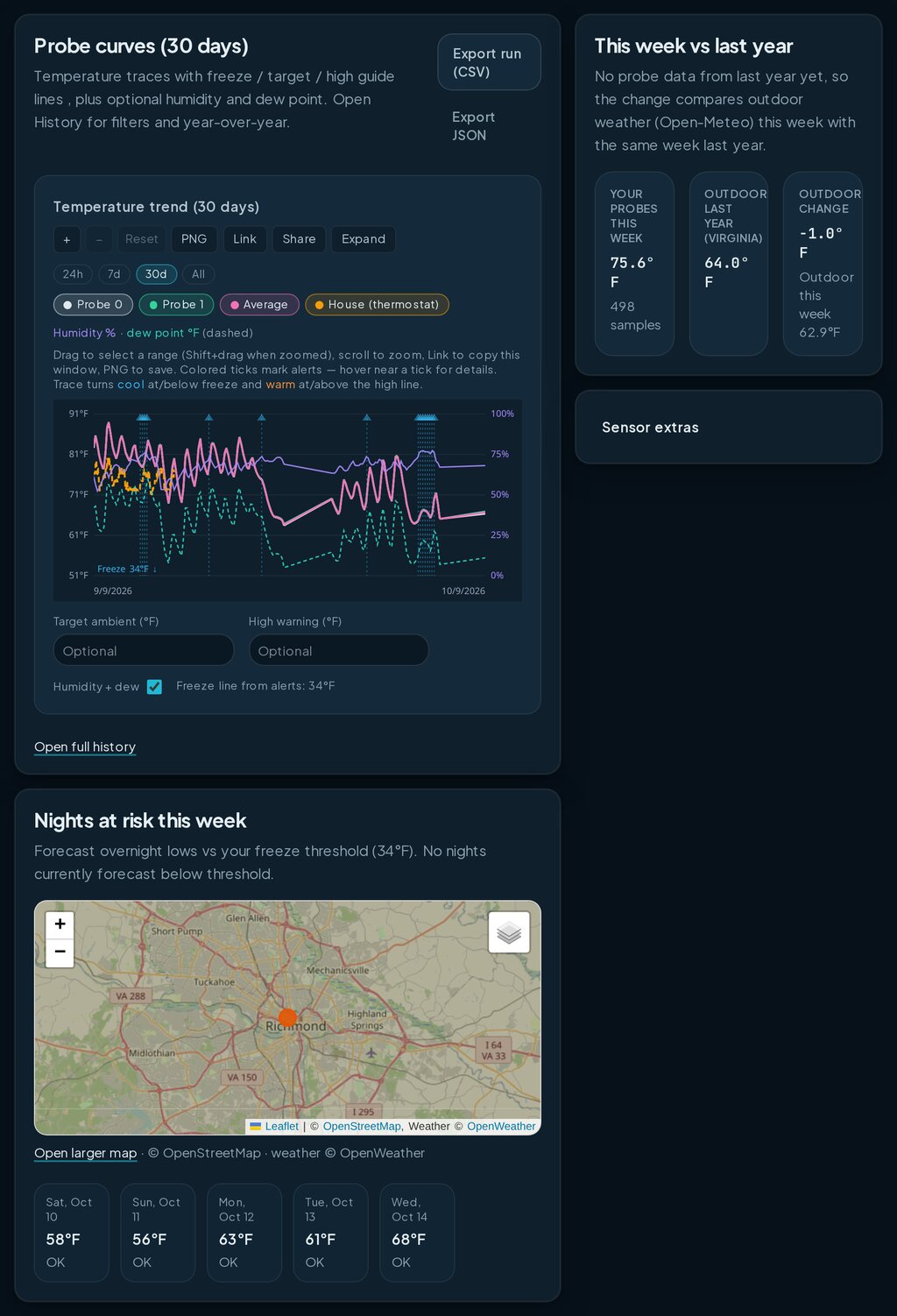
Echte Messwerte der Demofühler und Außenwetter, kein Mock-up. Lieber selbst an den Variablen drehen? Öffne den interaktiven Simulator.
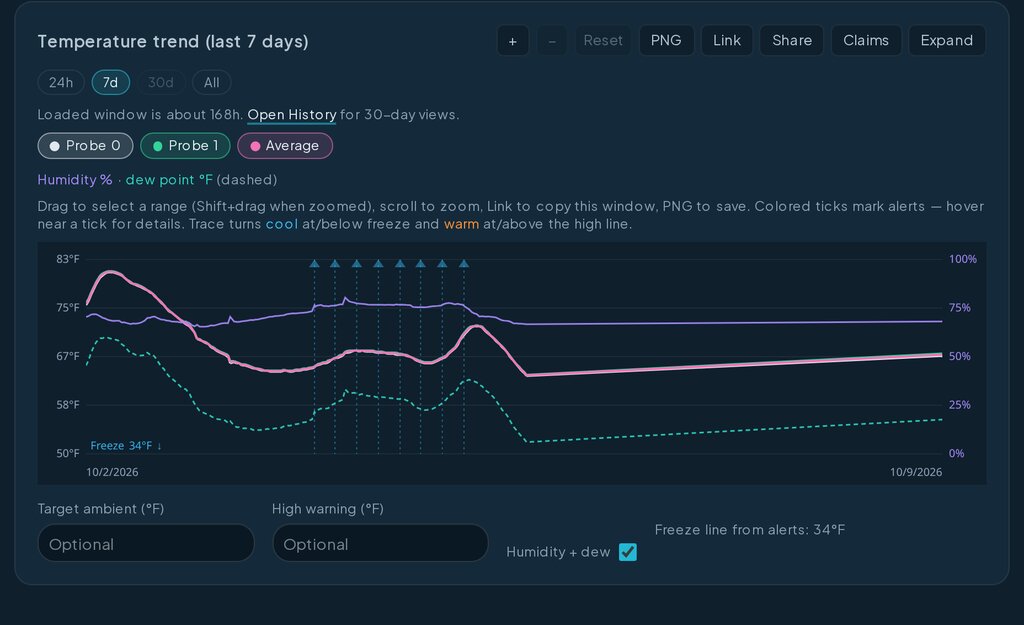
Die letzten 7 Tage werden geladen…
Die Fühlerkurven stammen aus dem Modell der Demowerkstatt, gerechnet mit dem echten stündlichen Wetter der letzten Woche; die gestrichelte Linie ist die Außentemperatur.
Dieselben Daten, die Frost- und Wasseralarme auslösen
Wenn ein Fühler deine Schwelle überschreitet, erreicht dich ProbeHarbor per E-Mail, Browser-Push, Discord, Telegram, Slack und mit Pro per SMS. Wasser- und Leckkontakte schlagen bei Nässe automatisch über dieselbe Infrastruktur Alarm. Leg die Grenze einmal fest und test sie vor der nächsten kalten Nacht.
- E-Mail · Discord · Telegram · Slack
- Push in jedem Tarif
- SMS · Webhooks mit Pro
- Leck- und Wassersensoren melden sich bei Nässe automatisch
Als Nächstes: dein Kit
Kostenloses Konto, keine Kreditkarte: vom leeren Dashboard zur Live-Kurve in einer Sitzung. Physische Kits können die Kit-Einrichtung per QR nutzen, dann ist die Ingest-URL nur einen Scan entfernt.
-
Push-Gerät anlegen
Registrier dich und wähl unter Devices einen Weg: Home Assistant, ESPHome oder MQTT bekommen ein Snippet zum Kopieren; ein Board bekommt einen vorausgefüllten Sketch; ohne Hardware gibt es einen Demo-Feed per Klick.
-
JSON per POST senden
Sende einen POST an
/api/ingest/<key>. Sensoren werden beim ersten POST automatisch angelegt: Umbenennen kannst du sie danach unter Devices. -
Home beobachten und Alarme einrichten
Prüf die Live-Werte, leg eine Frostschwelle fest und verlass dich darauf, dass Wasser- und Leckkontakte im selben Konto bei Nässe automatisch Alarm schlagen.
Funktioniert mit
- ESP32
- Arduino
- HTTPS-JSON-Push
- HTTPS-JSON-Pull
- MQTT-Bridge
- Home Assistant (HACS)
- Discord · Telegram · Slack
Lass MQTT in deinem LAN und spiegle die Daten per HTTPS zu ProbeHarbor, für Frost- und Wasseralarme im Haushalt und den Verlauf. Rezept für die MQTT-Bridge
Weiter entdecken
Schon eine simulierte Kältewelle ausgelöst? Prüf es mit dem Live-Feed, dann lies eine Wasserschaden-Geschichte, schau dir eine Stadt auf der Karte an oder richte den Kit-QR ein.
- Interaktiver Fühlersimulator Die wichtigste Demo zum Selbermachen: Tor, Sonne, außen, Frostschwelle
- Frostkarte der Community Freiwillig geteilte Werte pro Stadt, ohne Konto
- Kit-Einrichtung per QR Gerät anlegen → Ingest-QR scannen → erster POST
- Frost-Szenario Wie ein Heizungsausfall um 2 Uhr nachts aussieht, Alarm für Alarm
Häufige Fragen
Antworten rund um die Demo; Tarife und Grundlagen findest du unter Preise oder in den FAQ der Startseite.
Was unterscheidet diese Seite von der Demo auf der Startseite?
Die Startseite führt dich zuerst zum interaktiven Fühler-Simulator, mit einem kurzen Vorgeschmack auf Live-Messwerte. Diese Seite bietet beides: einen prominenten Hinweis auf den Simulator plus den vollständigen Live-Feed (Fühler + Außenwetter), Hintergründe zu Frostalarmen, Schritte für das Kit und QR-Onboarding.
Live-Feed oder interaktiver Simulator – was soll ich ausprobieren?
Starte mit dem interaktiven Fühler-Simulator (/about/probe-demo), wenn du selbst einen Kälteeinbruch oder Zugluft an der Tür auslösen und zusehen möchtest, wie das Risiko in mehreren Zonen reagiert. Der Live-Feed auf dieser Seite zeigt echte Demo-Fühler über denselben Ingest-Weg, den auch dein ESP/Arduino nutzt: ein Nachweis aus dem Echtbetrieb, keine Sandbox.
Was ist QR-Onboarding für Kits?
Nachdem du ein Push-Gerät angelegt hast, zeigt ProbeHarbor einen QR-Code mit der vollständigen Ingest-URL an (etwa 30 Minuten lang). Scanne ihn mit dem Smartphone oder drucke ihn auf ein Kit-Etikett, damit Firmware oder Home Assistant per POST senden können, ohne den Schlüssel abzutippen. Anleitung: probeharbor.dev/about/kit-qr-onboarding.
Sind die Daten der Live-Demo gefälscht?
Nein. Die Messwerte stammen aus dem öffentlichen ProbeHarbor-Demo-Feed und laufen über denselben HTTPS-Ingest/Pull-Weg wie echte Geräte. Der interaktive Simulator ist bewusst synthetisch, damit du Außenluft, Sonne und Türzustand verändern kannst: Für das Frostrisiko nutzt er denselben Raumstatus-Helfer wie Overview.
Brauche ich ein Konto, um das auszuprobieren?
Für diese Seite und den Fühler-Simulator nicht. Ein kostenloses Konto (ohne Kreditkarte) brauchst du, um einen eigenen Geräteschlüssel anzulegen, den Verlauf zu speichern und Frostalarme einzurichten. Details zu den Tarifen: probeharbor.dev/pricing.