

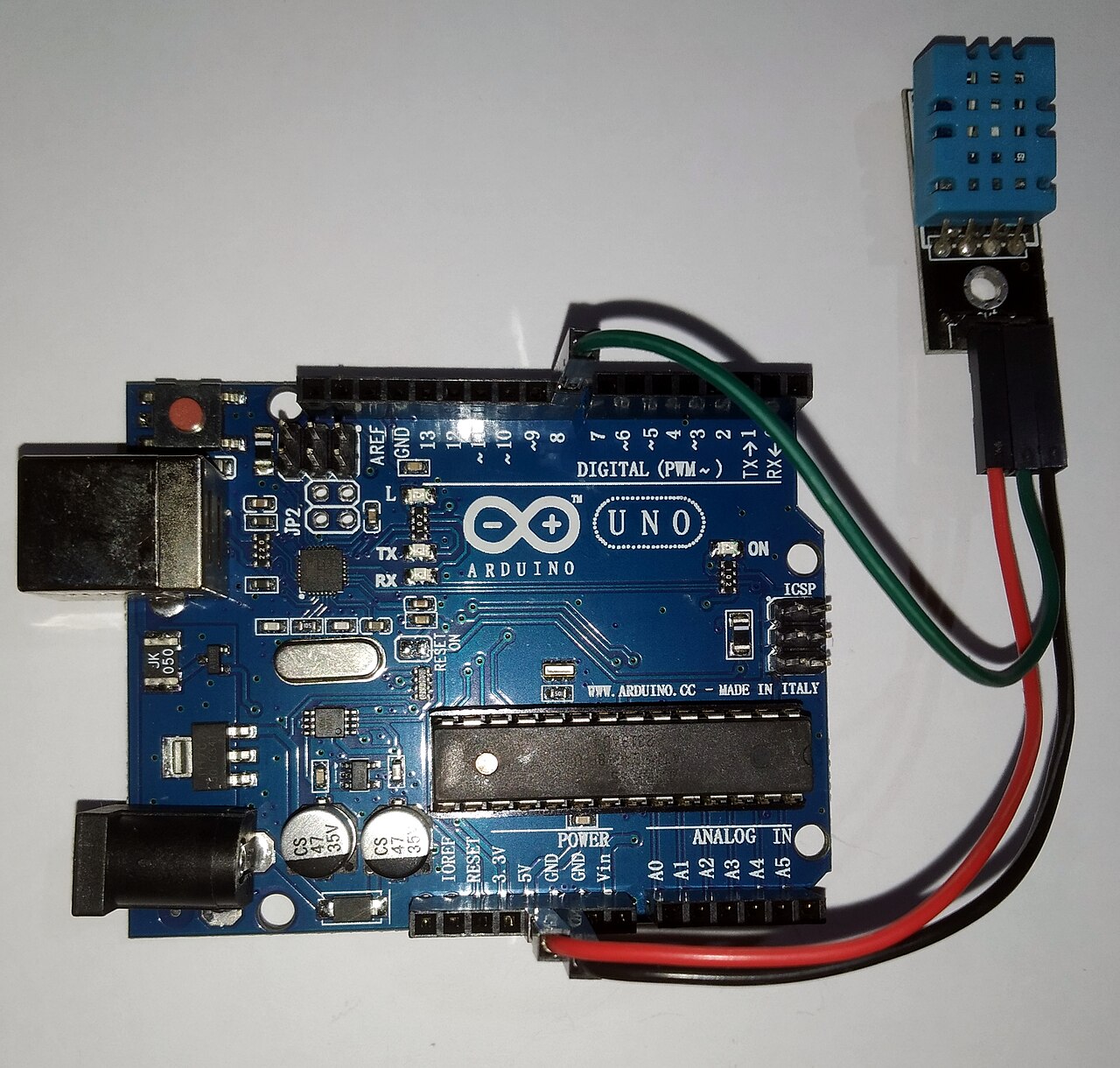
Die serielle USB-Verbindung ist der schnellste Rückkopplungskanal, solange der Uno noch auf der Werkbank liegt. Durchdachtes Logging, ohne den Monitor zu überfluten, zeigt dir, ob fehlgeschlagene Messungen, DHCP-Verzögerungen oder JSON-Formatierung das Problem sind, bevor du der Website die Schuld gibst. Diese Gewohnheiten ergänzen die Einrichtung der IDE und ersparen dir nach der Installation Gänge zur Leiter.
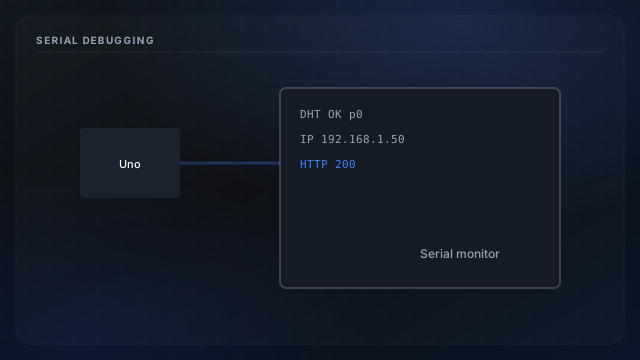
Was du protokollieren solltest
- DHT22-Fehler mit Fühlerindex und Anzahl der Wiederholungen.
- Ethernet-Verbindung auf/ab und die per DHCP zugewiesene IP.
- HTTP-Client verbunden/getrennt, nicht jede Sekunde das komplette JSON.
- Watchdog-Resets nur in Debug-Builds, um die Gesundheit der Schleife zu prüfen.
Timing und Baudrate
Stelle im Monitor dieselbe Baudrate ein wie bei Serial.begin in der Firmware, oft 9600. Denk an das Timing der Hauptschleife: Ausführliche Ausgaben bremsen die Schleife und können selbst DHT22-Timeouts verursachen. Schalte gesprächige Logs in Produktions-Builds ab.
Nach der Installation
Am Montageort steht die serielle Schnittstelle nur zur Verfügung, wenn du wieder ein USB-Kabel anschließt: Wechsle zu JSON-Prüfungen per curl und zur Fehlersuche bei veralteten Werten auf der Website. Bei Netzwerkproblemen vergleiche die Logs beim Start unter statische IP oder DHCP.