

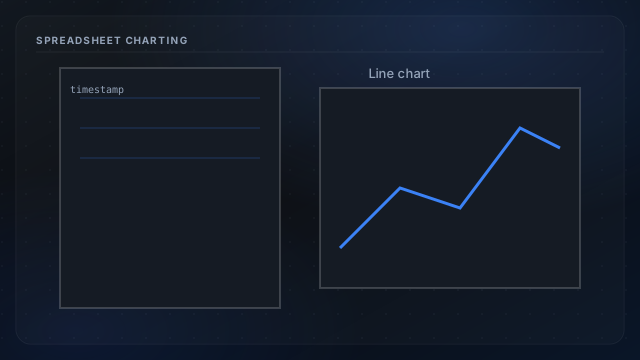
Die eingebauten Dashboard-Diagramme beantworten Alltagsfragen. Diagramme in der Tabellenkalkulation beantworten Prüffragen: „Wie viele Stunden lagen wir letzten Januar unter 2 °C (35 °F)?“ oder „Hing die Luftfeuchte mit Toröffnungen zusammen?“ Die exportierte CSV-Datei aus dem CSV-Export ist der Ausgangspunkt; saubere Spalten sorgen dafür, dass du Diagramme schnell neu erstellen kannst, wenn neue Daten hinzukommen.
Sauber importieren
- Lies Zeitstempel als Datum/Uhrzeit ein, nicht als Text: Sortiere vor dem Erstellen der Diagramme aufsteigend.
- Teile probe_key in getrennte Datenreihen auf, statt alles in einer Linie zu vermischen.
- Halte die Spalten für Fahrenheit und Celsius einheitlich; entscheide dich für eine Einheit pro Achse.
Nützliche Diagrammtypen
- Gleitendes 24-Stunden-Minimum der Temperatur je Zone für die Frostplanung.
- Zwei Achsen für Temperatur und Luftfeuchte, um Zeitfenster mit Kondenswasserrisiko zu erkennen.
- Wochenvergleiche als Überlagerung nach Dämmmaßnahmen.
Externe Daten abgleichen
Führe CSV-Daten einer Wetter-API über abgestimmte Zeitstempel zusammen: siehe Wetter-API als paralleler Weg. Markiere manuelle Ereignisse (Tor offen, Auto geparkt) in einer Hilfsspalte, um Spitzen durch Torschwankungen oder Fahrzeugwärme zu erklären.